
Yuk Bikin Website Sendiri Menggunakan Google Sites, Mudah dan Simple!
- account_circle Nugroho
- calendar_month Selasa, 6 Jun 2023
- print Cetak

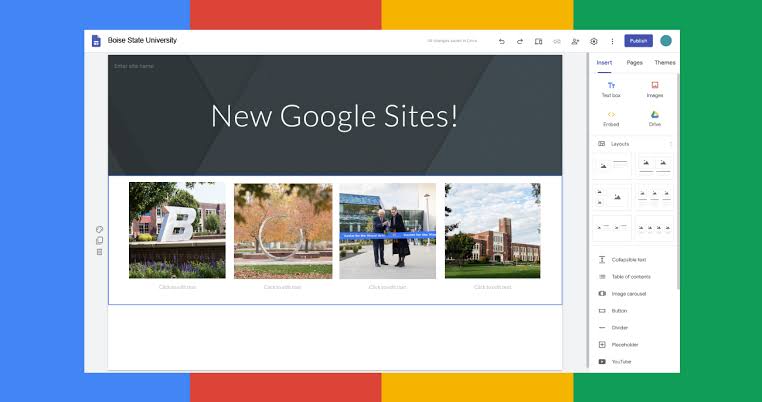
Tampilan dari website google sites. (Foto: boise state university)
Indo1.id – Apakah Anda ingin membuat website sendiri tanpa harus menguasai bahasa pemrograman atau desain? Jika ya, maka Google Sites adalah solusi yang tepat untuk Anda.
Google Sites adalah layanan gratis dari Google yang memungkinkan Anda membuat website dengan mudah dan cepat. Anda bisa membuat website untuk tim, proyek, atau acara Anda dengan tampilan yang menarik dan profesional.
Anda juga bisa berkolaborasi dengan orang lain dalam membuat dan mengedit website secara real-time. Selain itu, Anda juga bisa mengintegrasikan website Anda dengan berbagai produk Google lainnya, seperti Drive, Docs, Calendar, dan lain-lain.
Cara Membuat Website dengan Google Sites
Untuk membuat website dengan Google Sites, Anda membutuhkan akun Google atau Google Workspace (untuk bisnis). Jika Anda belum memiliki akun Google, Anda bisa mendaftar di sini. Jika Anda sudah memiliki akun Google, ikuti langkah-langkah berikut untuk membuat website dengan Google Sites:
1. Buka situs https://sites.google.com/ dan login dengan akun Google Anda.
2. Pilih salah satu opsi: Dari halaman utama Sites, di bagian atas, klik Blank, atau untuk memilih template, klik Template gallery dan pilih template yang Anda inginkan. Dari Google Drive, klik New MoreGoogle Sites.
3. Di bagian atas kiri, masukkan nama untuk situs Anda. Nama situs akan menjadi bagian dari URL situs Anda.
4. Untuk menambahkan konten ke situs Anda, di sebelah kanan, klik Insert dan pilih elemen yang ingin Anda tambahkan, seperti teks, gambar, video, tabel, grafik, kalender, formulir, dan lain-lain.
5. Untuk mengubah tampilan situs Anda, di sebelah kanan atas, klik Theme dan pilih tema yang ingin Anda gunakan. Anda juga bisa mengubah warna latar belakang, font, gambar header, dan layout menu dari tema yang dipilih.
6. Untuk menambahkan halaman baru ke situs Anda, di sebelah kiri atas, klik Pages New page . Masukkan nama halaman dan klik Done . Ulangi langkah ini untuk menambahkan halaman lainnya sesuai kebutuhan.
7. Untuk menyimpan perubahan yang telah Anda buat, di sebelah kanan atas, klik Publish . Masukkan nama domain untuk situs Anda atau gunakan domain default yang disediakan oleh Google Sites.
Pilih siapa yang bisa melihat situs Anda: Public on the web (siapa saja), Anyone with the link (hanya orang yang memiliki tautan), Specific people (hanya orang tertentu), atau Anyone at your organization (hanya orang di organisasi Anda). Klik Publish lagi untuk mempublikasikan situs Anda.
Kelebihan dan Kekurangan Google Sites
Google Sites memiliki beberapa kelebihan dan kekurangan yang perlu Anda ketahui sebelum memutuskan untuk menggunakan layanan ini. Berikut adalah beberapa di antaranya:
Kelebihan
• Gratis dan mudah digunakan
• Tidak memerlukan keterampilan pemrograman atau desain
• Bisa berkolaborasi dengan orang lain secara real-time
• Bisa mengintegrasikan dengan produk Google lainnya
• Bisa menyesuaikan tema dan layout sesuai selera
• Bisa diakses dari berbagai perangkat
Kekurangan
• Fitur dan fungsi terbatas
• Tidak bisa menggunakan domain sendiri (kecuali menggunakan Google Workspace)
• Tidak bisa mengubah kode sumber atau CSS
• Tidak bisa menambahkan plugin atau widget eksternal
• Tidak bisa mengoptimalkan SEO secara maksimal.
Google Sites adalah layanan gratis dari Google yang memungkinkan Anda membuat website dengan mudah dan cepat.
Jika Anda tertarik untuk membuat website dengan Google Sites, Anda bisa mengikuti langkah-langkah yang telah dijelaskan di atas. Selamat mencoba!
- Penulis: Nugroho
















Saat ini belum ada komentar